

كيفية استخدام ميزة التحقق من صحة البيانات في برنامج إكسل؟
مرحبًا يا من هناك! أنا أحد موردي المكاتب، وأعلم مدى أهمية تحقيق أقصى استفادة من الأدوات التي نستخدمها كل يوم. إحدى هذه الأدوات التي غالبًا ما يتم استخدامها في المكتب هي Excel. سأرشدك اليوم إلى كيفية استخدام ميزة التحقق من صحة البيانات في Excel. إنها أداة سهلة الاستخدام للغاية يمكنها أن توفر عليك الكثير من الوقت والمتاعب عند التعامل مع إدخال البيانات.
ما هو التحقق من صحة البيانات في Excel؟
يعد التحقق من صحة البيانات في Excel بمثابة حارس بوابة صغير لجدول البيانات الخاص بك. يسمح لك بتعيين قواعد لنوع البيانات التي يمكن إدخالها في خلية أو نطاق من الخلايا. وهذا يعني أنه يمكنك منع المستخدمين من إدخال بيانات غير صحيحة أو غير متسقة، وهو أمر بالغ الأهمية عند العمل مع مجموعات بيانات كبيرة.
لنفترض أنك تقوم بإنشاء جدول بيانات لتتبع أيام إجازة الموظفين. لا تريد أن يُدخل شخص ما عن طريق الخطأ عددًا سالبًا من الأيام أو قيمة غير رقمية. يمكن أن يساعدك التحقق من صحة البيانات في فرض إدخال الأرقام الإيجابية فقط في عمود "أيام الإجازة".
كيفية الوصول إلى التحقق من صحة البيانات
أول الأشياء أولاً، عليك معرفة مكان العثور على ميزة التحقق من صحة البيانات. من السهل جدًا تحديد موقعه. ما عليك سوى تحديد الخلية أو نطاق الخلايا الذي تريد تطبيق التحقق من الصحة فيه. ثم انتقل إلى علامة التبويب "البيانات" على شريط Excel. في مجموعة "أدوات البيانات"، سترى زر "التحقق من صحة البيانات". انقر عليه، وسوف ينبثق مربع حوار.
إعداد قواعد التحقق من صحة البيانات الأساسية
يحتوي مربع الحوار "التحقق من صحة البيانات" على بضع علامات تبويب، ولكن العلامة الرئيسية التي ستعمل بها هي علامة التبويب "الإعدادات". هنا، يمكنك اختيار نوع قاعدة التحقق من الصحة التي تريد تطبيقها.
الأعداد الصحيحة
دعنا نعود إلى مثال أيام إجازة موظفينا. إذا كنت تريد السماح فقط بالأعداد الصحيحة التي تتراوح بين 0 و30 (بافتراض حد أقصى يبلغ 30 يومًا إجازة سنويًا)، فإليك ما تفعله. في علامة التبويب "الإعدادات"، ضمن "السماح"، حدد "الرقم الكامل". ثم اضبط "البيانات" على "بين". في الحقل "الحد الأدنى"، أدخل 0، وفي الحقل "الحد الأقصى"، أدخل 30. انقر فوق "موافق"، وبذلك تكون قد انتهيت. الآن، إذا حاول شخص ما إدخال رقم غير صحيح أو رقم خارج هذا النطاق، فسيعرض Excel رسالة خطأ.
الأرقام العشرية
إذا كنت تتعامل مع بيانات تتطلب أرقامًا عشرية، مثل أرقام المبيعات، فيمكنك استخدام الخيار "العشري". يمكنك تعيين نفس النوع من القواعد كما هو الحال مع الأعداد الصحيحة، مثل الحد الأدنى والحد الأقصى للقيمة.
القوائم
تعد القوائم نوعًا آخر مفيدًا حقًا للتحقق من صحة البيانات. لنفترض أن لديك عمودًا لأقسام الموظفين، وتريد التأكد من إدخال أسماء الأقسام الصالحة فقط. يمكنك إنشاء قائمة بأسماء الأقسام (على سبيل المثال، "الموارد البشرية"، "الشؤون المالية"، "المبيعات") واستخدامها كقاعدة للتحقق من الصحة.
في علامة التبويب "الإعدادات"، حدد "القائمة" ضمن "السماح". بعد ذلك، في حقل "المصدر"، يمكنك إما كتابة عناصر القائمة مفصولة بفواصل (على سبيل المثال، "الموارد البشرية، المالية، المبيعات") أو تحديد نطاق من الخلايا التي أدرجت فيها أسماء الأقسام بالفعل. الآن، عندما ينقر المستخدم على الخلية، سيظهر سهم منسدل، ويمكنه الاختيار من القائمة.

تخصيص رسائل الخطأ
عندما يحاول شخص ما إدخال بيانات غير صالحة، يعرض Excel رسالة خطأ افتراضية. ولكن يمكنك تخصيص هذه الرسائل لجعلها أكثر سهولة في الاستخدام.
ارجع إلى مربع الحوار "التحقق من صحة البيانات" وانقر فوق علامة التبويب "تنبيه الخطأ". يمكنك تغيير عنوان ونص رسالة الخطأ. على سبيل المثال، بدلاً من الرسالة الافتراضية، يمكنك كتابة شيء مثل "عفوًا! الرجاء إدخال رقم بين 0 و30 لأيام الإجازة." يمكنك أيضًا اختيار نمط التنبيه، مثل "إيقاف" أو "تحذير" أو "معلومات".
رسائل الإدخال
بالإضافة إلى رسائل الخطأ، يمكنك إعداد رسائل الإدخال. هذه هي الرسائل التي تظهر عندما يحدد المستخدم خلية بها التحقق من صحة البيانات. إنها طريقة رائعة لتزويد المستخدمين بمعلومات حول نوع البيانات المتوقعة.
انقر فوق علامة التبويب "رسالة الإدخال" في مربع الحوار التحقق من صحة البيانات. أدخل عنوانًا ورسالة. بالنسبة لمثال أيام الإجازة، يمكنك كتابة "أدخل عدد أيام الإجازة (0 - 30)" كرسالة.
استخدام التحقق من صحة البيانات مع الصيغ
يمكنك أيضًا استخدام الصيغ في التحقق من صحة البيانات. لنفترض أن لديك جدول بيانات حيث يجب أن يكون عمود "الخصم" دائمًا أقل بنسبة مئوية من عمود "الترميز". يمكنك استخدام صيغة لفرض هذه القاعدة.
في مربع الحوار التحقق من صحة البيانات، حدد "مخصص" ضمن "السماح". ثم، في حقل "الصيغة"، أدخل صيغة مثل=B2>A2، حيث A2 هي الخلية التي تحتوي على "الخصم" وB2 هي الخلية التي تحتوي على "الترميز". تتحقق هذه الصيغة مما إذا كان الترميز أكبر من الخصم. إذا عادت الصيغةحقيقيالبيانات صالحة؛ إذا عادخطأ شنيع، البيانات غير صالحة.
تطبيقات عملية في بيئة مكتبية
كمورد مكتب، رأيت كيف يمكن للتحقق من صحة البيانات أن يحدث فرقًا كبيرًا في المهام المكتبية المختلفة.
إدارة المخزون
عند إدارة المخزون، يمكنك استخدام التحقق من صحة البيانات للتأكد من أن كمية العناصر الموجودة في المخزون تكون دائمًا رقمًا موجبًا. يمكنك أيضًا استخدام القوائم للتأكد من إدخال أسماء المنتجات الصالحة فقط. ويساعد ذلك في الاحتفاظ بسجلات دقيقة وتجنب الأخطاء في عملية الجرد.
إدارة المشاريع
في جداول بيانات إدارة المشروع، يمكن استخدام التحقق من صحة البيانات لضمان إدخال تاريخي البدء والانتهاء بشكل صحيح. على سبيل المثال، يمكنك تعيين قاعدة مفادها أن تاريخ الانتهاء يجب أن يكون بعد تاريخ البدء.
المنتجات والخدمات ذات الصلة
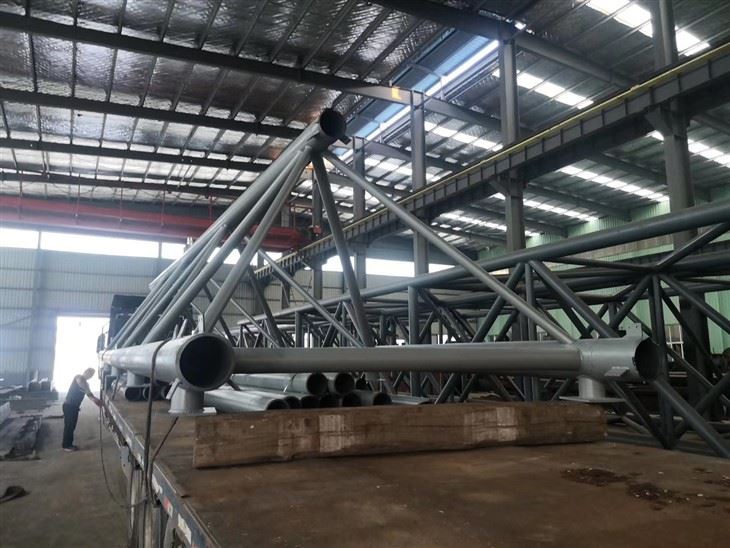
إذا كنت في السوق للحصول على حلول مكتبية، فلدينا أيضًا بعض الاتصالات الرائعة مع الصناعات الأخرى. على سبيل المثال، إذا كنت تفكر في بناء ملحق مكتبي أو مساحة عمل جديدة، فقد تكون مهتمًا بذلكمصنعي الجمالون الصلب. إنها توفر دعامات فولاذية عالية الجودة يمكن استخدامها في مشاريع البناء المختلفة.
خيار آخر هوأنظمة تأطير الصلب. تعد هذه الأنظمة خيارًا رائعًا لبناء مكاتب نموذجية حديثة بسرعة وكفاءة.
وإذا كنت تبحث عن حل أكثر إحكاما للتخزين أو مساحة العمل،مباني حظائر الصلبيمكن أن يكون الطريق للذهاب.
خاتمة
يعد التحقق من صحة البيانات في Excel ميزة قوية يمكنها تبسيط عمليات إدخال البيانات في مكتبك. فهو يساعد في الحفاظ على دقة البيانات، وتقليل الأخطاء، وجعل جداول البيانات الخاصة بك أكثر سهولة في الاستخدام. سواء كنت تدير سجلات الموظفين أو المخزون أو المشاريع، فإن التحقق من صحة البيانات هو أداة يجب عليك بالتأكيد البدء في استخدامها.
إذا كنت مهتمًا بمعرفة المزيد حول ميزات Excel أو المنتجات والخدمات الأخرى ذات الصلة بالمكتب، فلا تتردد في التواصل معنا. نحن دائمًا هنا لمساعدتك على تحقيق أقصى استفادة من بيئة مكتبك. دعنا نجري محادثة ونرى كيف يمكننا العمل معًا لتحسين عمليات مكتبك.
مراجع
- تعليمات ودعم Microsoft Excel
- موارد ومدونات للتدريب على برنامج Excel متنوعة